
Как пользоваться программой Тотал Коммандер для Андроид – инструкция
Total Commander представляет собой известный и многофункциональный файловый менеджер, который можно устанавливать на устройства с операционной системой Android. Программа позволяет выполнять различные действия с файлами и каталогами на мобильных девайсах. При этом у многих юзеров возникает вопрос, как правильно пользоваться программой Тотал Коммандер для Андроид. Для этого стоит учитывать ряд нюансов.
Total Commander для Android – что это
Этот файловый менеджер для Андроид поддерживает рут-права и позволяет совершать разные действия с файлами и каталогами на смартфоне или другом мобильном девайсе. Также софт помогает работать с такими сетевыми хранилищами, как Яндекс Диск и GoogleDrive. К тому же сторонние расширения дают возможность слушать радио, обмениваться данными через Wi-Fi и совершать много других действий.
Интерфейс Total Commander
Интерфейс программы имеет стандартный внешний вид и использует платформенные библиотеки. Благодаря этому приложение отличается плавной работой и является нетребовательным к ресурсам.
В Андроид-версии Total Commander не имеет стандартного двухпанельного окна. По умолчанию в программе отображается только одна панель из двух. Для переключения между ними требуется использовать слайдер, который располагается сбоку дисплея.
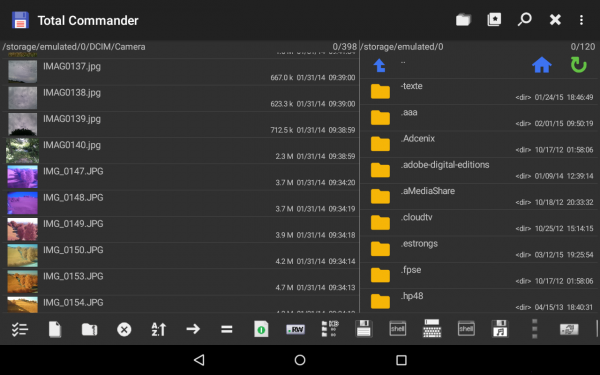
Классический интерфейс можно увидеть в альбомной ориентации устройства. При этом его активная панель чуть шире, чем неактивная. Для перехода между панелями используется стандартный тап. Однако в параметрах можно активировать отображение двух панелей вне зависимости от ориентации экрана.
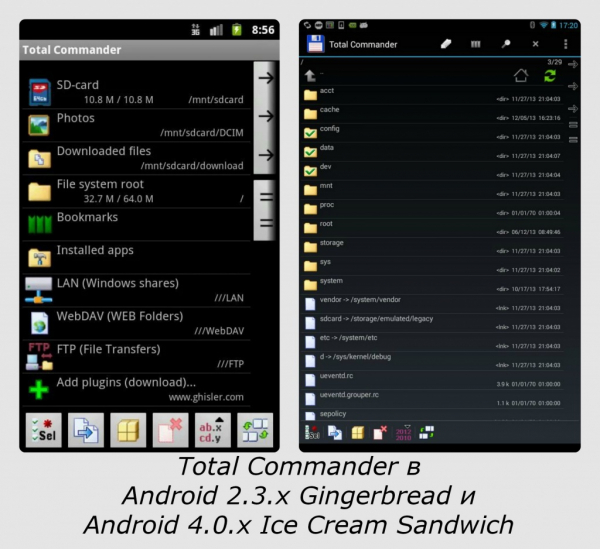
В верхней части дисплея расположены 3 кнопки – история переходов, закладки и меню программы. Внизу находятся кнопки самых типичных операций с файлами. Их также можно настроить.
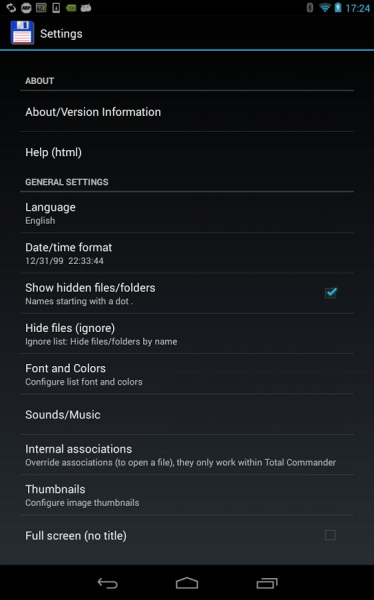
В параметрах удастся установить язык, отображение скрытых файлов, региональные стандарты времени. Также там можно настроить шрифты и звуки, установить полноэкранный режим и другие важные функции.
Навигация и базовые действия
При загрузке Total Commander по умолчанию появляется стартовый экран, который отображает карту памяти, системный каталог, закладки, инсталлированные приложения, список плагинов. Операции с требуемыми файлами и каталогами осуществляются по долгому клику или при помощи кнопок действий внизу экрана.
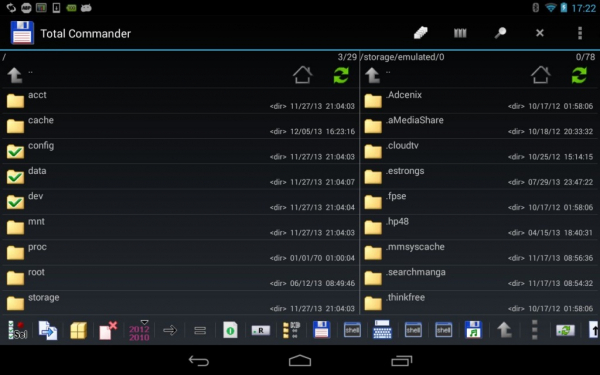
Чтобы выделить объект, требуется нажать на иконку каталога или файла. При этом на пиктограмме отобразится галочка. К тому же софт включает встроенный архиватор и медиапроигрыватель.
Поиск и очистка памяти
Главным плюсом программы считается наличие встроенного инструмента поиска. Юзеры могут искать необходимые объекты не только по имени. Также это можно делать по дате создания, тексту, размеру и примерному размещению. Сам поиск работает намного быстрее, чем в аналогичном софте. К тому же вероятность найти требуемый объект намного выше.
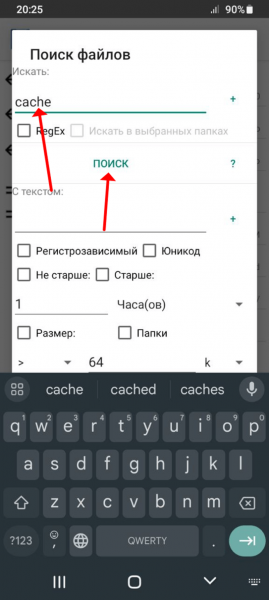
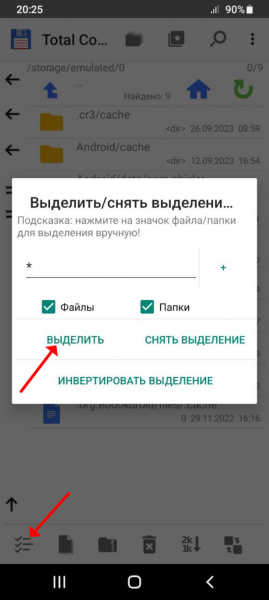
Приложение дает возможность избавиться от мусора на устройстве. Чтобы очистить кэш, требуется совершить такие действия:
- Открыть приложение, зайти в корневой каталог, нажать «Вверх».

- Кликнуть на кнопку поиска, ввести слово «cache» и нажать «Поиск».

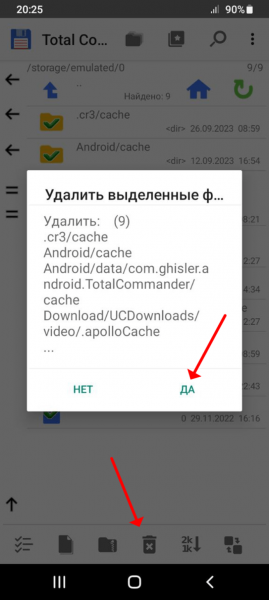
- Выделить найденные объекты.

- Вызвать команду для их удаления и подтвердить намерения. На процедуру очистки уйдет всего несколько секунд.

- Аналогичным образом найти объекты, имена которых включают «trash», «tmp», «temp». Их тоже требуется удалить.
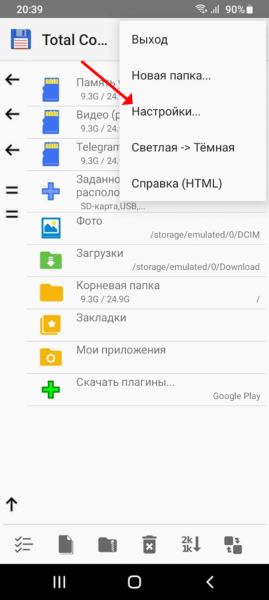
- Перейти в настройки программы и нажать на кнопку с тремя иконками.

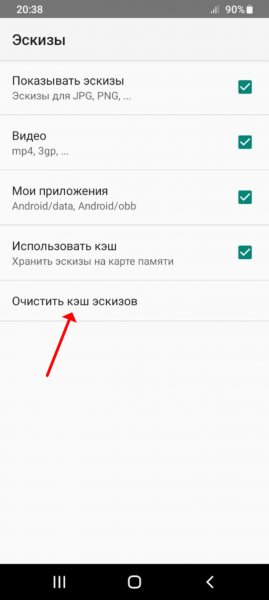
- Зайти в меню «Эскизы» и очистить их кэш.


Работа с архивами
Программа Total Commander дает возможность просматривать архивы. Также с помощью приложения их можно создавать и извлекать. Для создания архива требуется открыть каталог с файлами, которые требуется сжать. Объекты необходимо выделить и нажать на третью иконку снизу. После чего в открывшемся окне удастся выбрать путь сохранения архива и при необходимости изменить его имя. Затем стоит нажать на кнопку «Упаковать».
Для просмотра содержимого архива с расширением .rar или .zip нужно нажать на название файла. Для извлечения объектов требуется открыть каталог с ними. Затем стоит отметить нужные файлы галочками и нажать на кнопку «Копировать». В открывшемся окне рекомендуется указать путь, по которому необходимо извлечь объекты.
Редактирование текстовых файлов
Программа дает возможность не только просматривать текстовые файлы, но и вносить в них правки. Для этого требуется найти нужный объект и удерживать на нем палец, пока не появится контекстное меню. В нем необходимо выбрать опцию «Редактировать файл». Текстовый документ откроется через встроенный редактор.
Контекстное меню
Вызвать контекстное меню в программе можно двумя способами. Это удастся сделать долгим нажатием или при помощи комбинации клавиш «Shift+F10». При нажатии и удерживании пальца на экране появится контекстное меню. С его помощью удастся совершать такие действия:
- Открыть файл при помощи подходящего приложения. Таким образом удастся просмотреть документ или воспроизвести аудио.
- Отправить объект по электронной почте, через соцсети, облачные хранилища и другими способами.
- Удалить файл или каталог.
- Выполнить копирование объекта.
- Переименовать файл или каталог.
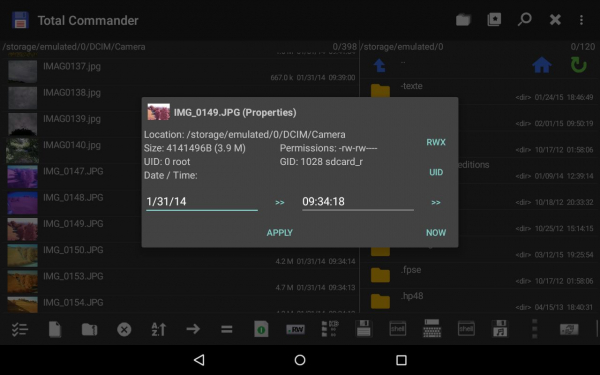
- Ознакомиться со свойствами объекта.
- Создать новый каталог или текстовый файл.
- Воспользоваться инструментами приложения – медиаплеером, архиватором, текстовым редактором.
Расширенные настройки
Версия приложения для ОС Андроид предлагает те же расширенные настройки, что и десктопная редакция. С их помощью удастся поменять визуальные характеристики, поведение и функции приложения. Пользователь может поменять тему оформления, установить настройки поведения быстрых кнопок, выбрать предпочтения при сортировке объектов, инсталлировать плагины и настроить взаимодействие с облачным хранилищем.
Плагины и дополнительные возможности
В мобильной версии программы предусмотрено много плагинов, которые существенно расширяют возможность файлового менеджера. Разработчики предлагают пользователям такие инструменты:
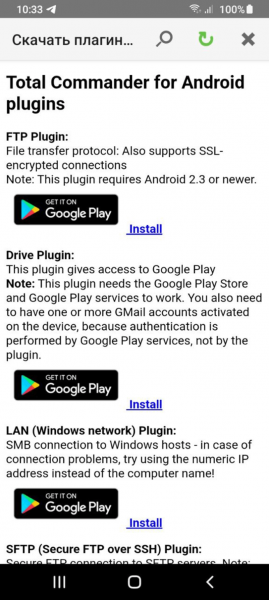
- FTP Plugin – позволяет использовать девайс как FTP-kлиeнт. Тут можно выполнить настройку нескольких серверов и работать с объектами так же, как в настолько версии программы. Софт поддерживает FTP и защищенный FTPS протоколы.
- LAN plugin – дает возможность перемещаться по сетевым папкам Windows в локальной сети, к которой подключен девайс. Тут можно настроить авторизацию.
- Plugin: Drive – обеспечивает прямой доступ к облачному хранилищу Google Drive.
- SFTPplugin – позволяет передавать файлы через защищенное SSH соединение.
- WebDAV plugin – обеспечивает доступ к веб-папкам.
- TCPlugin – дает возможность перейти в облачное хранилище WindowsLive Skydrive.
Сторонние разработчики дополнительно предлагают юзерам следующие плагины:
- TotalBox – обеспечивает доступ к облачному хранилищу Dropbox и позволяет работать с файлами и папками.
- USB плагин – позволяет работать с NTFS файловой системой на жестком диске, подключенном через USB.
Мультимедиа и проигрыватель
Плеер, который встроен в программу, дает возможность проигрывать любые форматы, поддерживаемые операционной системой Андроид. К преимуществам приложения относят наличие эквалайзера с заготовленными пресетами и усиление низких частот.
Мощный инструмент переименования
Приложение дает возможность переименовывать один файл на месте. Для этого нужно удерживать палец на требуемом объекте до появления контекстного меню. В нем стоит выбрать пункт «Переименовать».
Также файловый менеджер оснащен инструментом группового переименования. Он дает возможность менять название выделенных файлов, используя мощные опции. При этом юзеру удастся совершать такие действия:
- Создавать нумерованные списки объектов.
- Преобразовывать в верхний/нижний регистр, используя заполнители.
- Менять строки в имени файла.
- Добавлять к имени текущую дату или время.
- Сохранять только конкретные символы имени объекта.
Горячие клавиши и внешние устройства
На девайсах с клавиатурой приложение поддерживает такие комбинации клавиш:
- 1 – страница вверх;
- 2 – переименовать;
- 4 – редактировать;
- 5/6 – копировать/переместить;
- 7 – новая папка;
- 8 – удалить;
- 9 – сортировать;
- 0 – страница вниз;
- SPACE – выбрать один файл;
- +/- – диалог выделения;
- – инвертировать выделение;
- ENTER – открыть файл/папку;
- # / @ – свойства;
- ESC/Backspace – вверх на один уровень.
Программа Total Commander поддерживает работу с различными девайсами. К ним относятся USB-накопители, SD-карты и прочие внешние носители, подключенные к устройству.
Заключение
Total Commander представляет собой один из наиболее известных файловых менеджеров, который имеет версию для мобильных устройств. Эта редакция программа обладает большим набором опций и позволяет совершать с файлами и папками самые разные действия.