
Как в БИОСе можно легко поменять приоритет загрузки – все способы
Как правило, по умолчанию компьютер загружается с жесткого диска. Однако пользователь может сделать загрузочным любое устройство хранения информации, которое подключено к ПК. Если в системе используется несколько жестких дисков, в БИОСе можно определить, с какого винчестера требуется загружать ОС. Тем не менее, далеко не каждый знает, как можно в БИОСе поменять приоритет загрузки.
Зачем менять приоритет загрузки
Это требуется делать в таких ситуациях:
- Переустановка ОС со съемного накопителя или ее инсталляция на другой жесткий диск.
- Подключение к ПК еще одного винчестера, который планируется применять в качестве системного.
- Установка второй ОС на дополнительное устройство, которое применяется для хранения информации.
- Потребность в применении флешки или винчестера в качестве системного элемента. На них также можно установить работоспособную ОС.
- Проверка винчестера на наличие опасного софта и восстановление работы ОС после вирусной атаки. В зараженной Виндовс вирусы зачастую блокируют загрузку антивирусного софта или нарушают его работу. В этом случае для восстановления системы потребуется загрузочный диск с антивирусом.
- Формирование образа системного диска или резервное копирование информации. Это может потребоваться в экстренных случаях.
- Проверка состояния винчестера на наличие неполадок и поиск на нем секторов, которые не читаются.
Этот список нельзя считать исчерпывающим. Встречаются и другие случаи, когда приоритет загрузки требуется менять вручную.
Как зайти в BIOS или UEFI
Чтобы добиться нужных результатов, рекомендуется выполнить следующие действия:
- Включить или выполнить перезагрузку устройства.
- Войти в UEFI. Чтобы загрузить BIOS UEFI, требуется нажать на кнопку «Del», а Boot-меню запустится после клика на «F11». Если требуется сразу выполнить загрузку с другого девайса, не сохраняя настройки, можно применять Boot-меню. При этом требуется выбрать нужное устройство, нажать «Enter» и выполнить загрузку.
- После загрузки UEFI нажать на меню «Settings» и отыскать меню «Загрузка» или «Boot».

- Перейти к первому загрузочному девайсу и 2 раза нажать на него левой клавишей мышки. Тут можно определить приоритет загрузки.
- Из списка, который откроется, выбрать носитель для загрузки. Это можно сделать двойным кликом мышки или путем нажатия клавиши «Enter».
- При использовании нескольких винчестеров перейти к «Hard Disk Drive BBS Priorities» и изменить приоритет. Для этого нужно дважды кликнуть на нужный жесткий диск мышкой и нажать клавишу «Enter». В перечне выявленных девайсов следует выбрать другой диск.
- Сохранить изменения. Для этого допустимо воспользоваться клавишей F10.
Также для изменения приоритета загрузки можно перетащить мышкой значки устройств на панели в правую или в левую сторону. Чем левее значок, тем более приоритетным будет устройство.
Общие шаги изменения приоритета
Чтобы изменить приоритет загрузки в прошлых редакциях BIOS, необходимо совершить следующие действия:
- Включить ПК или перезагрузить устройство.
- Войти в БИОС. Для этого потребуется нажать функциональную клавишу или сочетание кнопок. Конкретный вариант зависит от модели материнской планы. В большинстве случаев применяются кнопки «Del», «F2», «F10», «ESC». Найти необходимую подсказку удастся на экране после включения ПК, однако она будет присутствовать до начала запуска ОС. Чтобы не пропустить момент запуска БИОСа, необходимо начинать нажимать на нужную кнопку непосредственно после отображения соответствующего сообщения. Это требуется делать до тех пор, пока БИОС не загрузится.
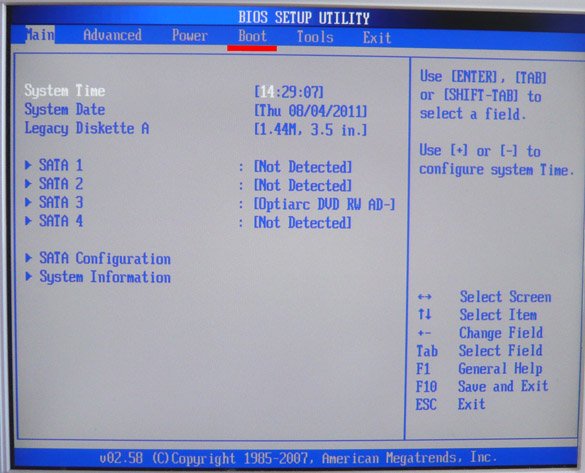
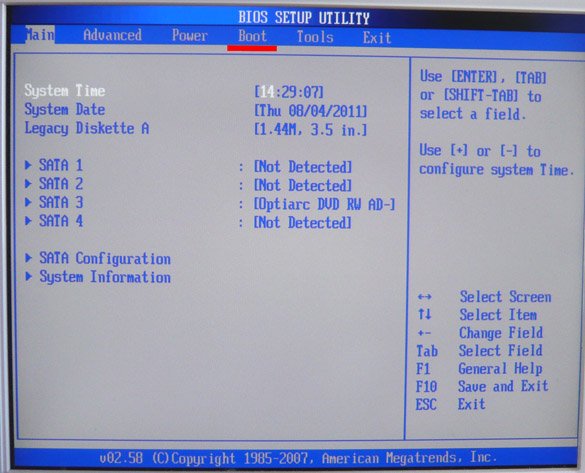
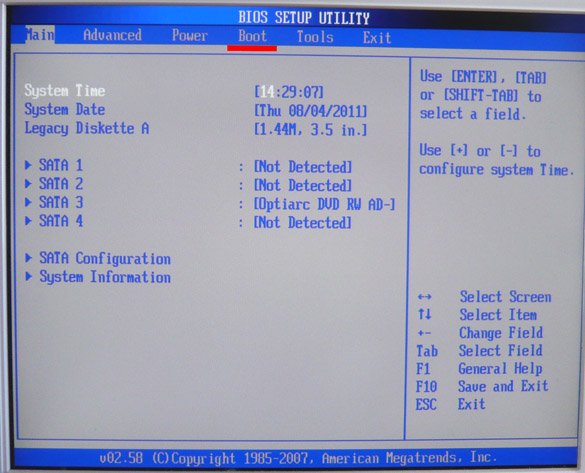
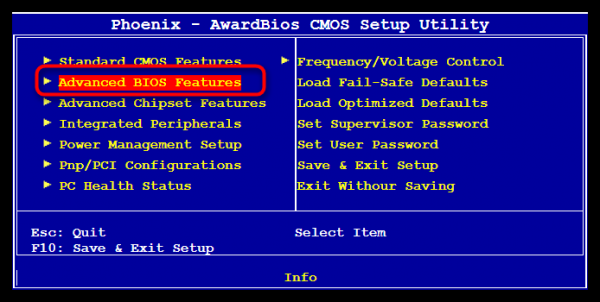
- Перейти в меню для настройки порядка загрузки. В большинстве случаев параметры располагаются в разделе «Boot». При отсутствии такого пункта в меню следует поискать необходимые параметры в разделе «Advanced BIOS Features».

- Путем перемещения стрелок курсора перейти к первому загрузочному девайсу и нажать кнопку «Enter». Используя стрелки, переместиться по перечню доступных устройств и выбрать тот вариант, с которого должен загружаться ПК. После чего нужно снова нажать клавишу «Enter».
- При необходимости изменить приоритет загрузки для других девайсов.
- Чтобы сохранить настройки и перезагрузить систему с новыми параметрами, нажать функциональную кнопку «F10».
Настройка приоритета в текстовых BIOS
Приоритет меняется при помощи значения «Boot Device Priority», которое присутствует в меню БИОС. Непосредственно настройка осуществляется при помощи смены порядка в перечне девайсов, которые там указаны. Важно учитывать, что ПК загружается с первого запоминающего девайса, на котором будет выявлена ОС или среда предустановки.
Award BIOS (часто на ПК)
Этот вариант, как правило, применяется на стационарных ПК. Выставить приоритет загрузки в данном случае можно в продвинутых настройках. Чтобы получить нужный результат, стоит выполнить следующее:
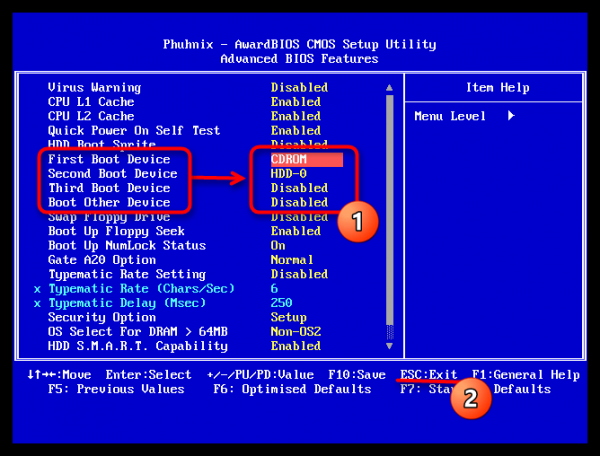
- Запустить интерфейс софта и зайти в меню «Advanced BIOS Features».

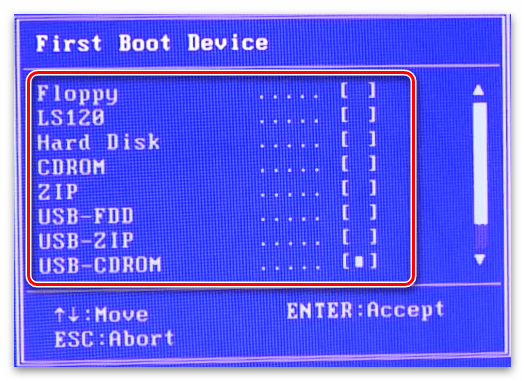
- Найти пункт «Boot Device». С правой стороны от него будут присутствовать необходимые носители. При этом требуется выбрать вариант, приоритет которого нужно поменять.

- Определить девайс, который нужно будет установить вместо выбранного.

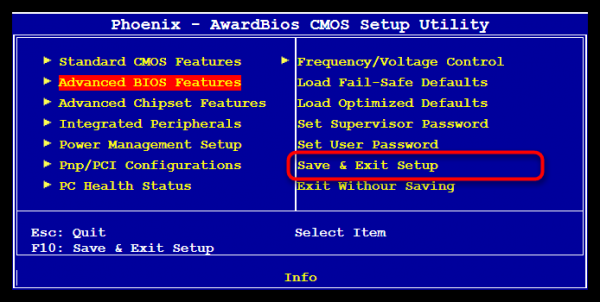
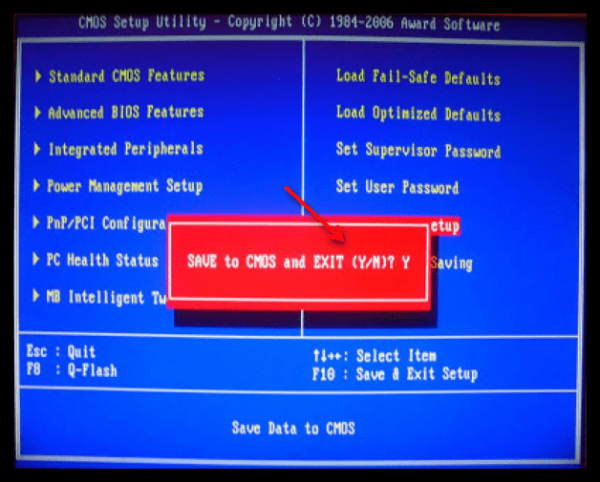
- Нажать кнопку «Esc», что поможет вернуться на предыдущую страницу. Нажав стрелку вправо, следует перейти во вторую часть меню. После чего стоит выполнить перезагрузку ПК посредством «Save & Exit Setup».

- Нажать кнопку «Y». Это поможет сохранить изменения.

AMI BIOS
В такой ситуации для настройки приоритета загрузки рекомендуется совершить следующие действия:
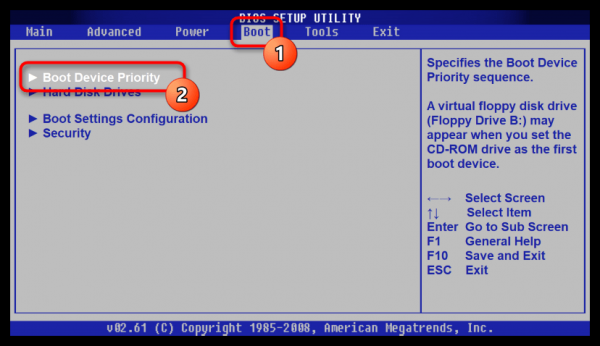
- Зайти в раздел «Boot» и загрузить меню «Boot Device Priority».

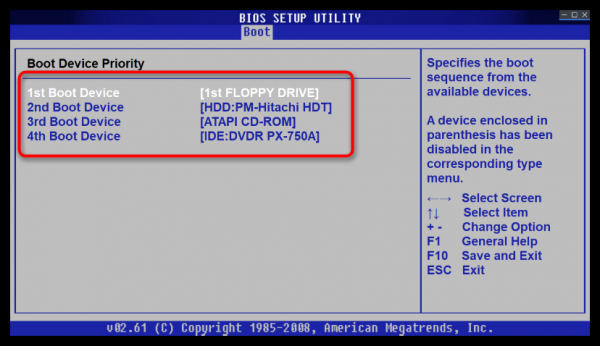
- Указать девайс, значение которого требуется поменять.

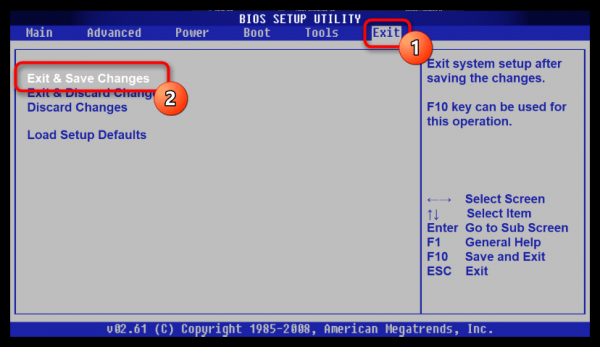
- В новом диалоговом окне обозначить носитель, которому требуется отдать приоритет. Затем стоит нажать кнопку «Esc» и вернуться к основной форме. Тут рекомендуется перейти на «Exit» и выполнить перезапуск ПК. Это удастся сделать посредством инструмента «Exit & Save Changes».

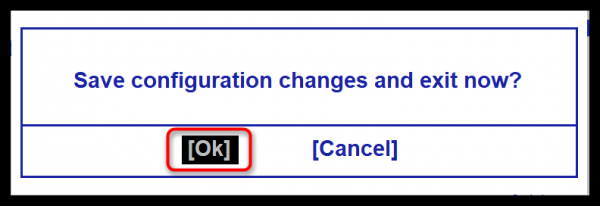
- Сохранить изменения. Для этого требуется нажать на клавишу «ОК».

Phoenix BIOS
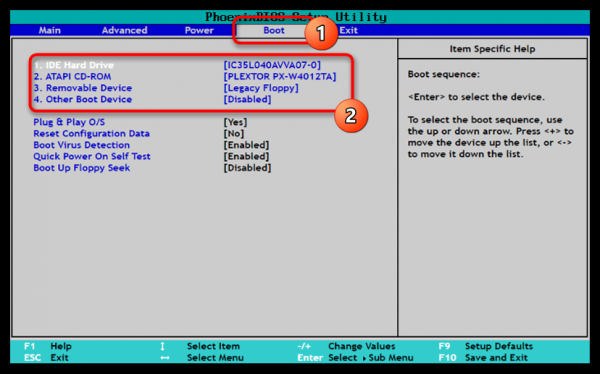
Это меню стало образцом для многих других интерфейсов БИОС. При этом вертикальная разновидность применяется преимущественно на ноутбуках, а горизонтальная – на ПК. Для изменения приоритета во втором случае рекомендуется совершить следующее:
- Открыть меню БИОС своего девайса и зайти в раздел «Boot». Тут отображается перечень запоминающих устройств. Иногда он находится в меню «Boot Device Priority».

- Выбрать нужный вариант и нажать клавишу «Enter». После этого загрузится небольшое окно. Тут удастся установить носитель, с которым требуется поменять местами строку из перечня загрузки.

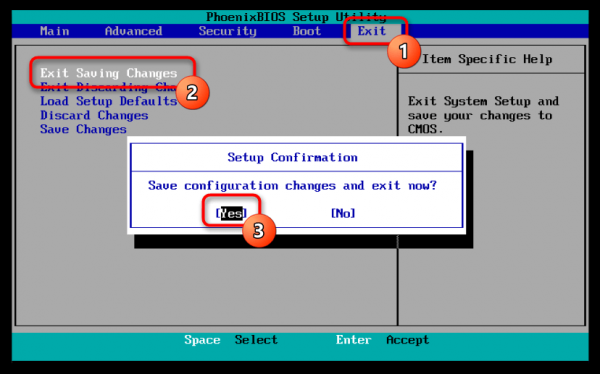
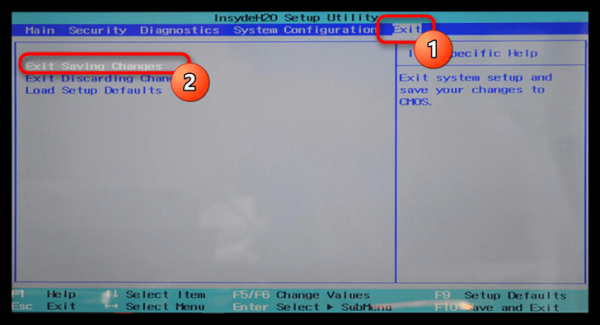
- Чтобы внести изменения, переместиться на вкладку «Exit». Тут требуется выбрать пункт «Exit Saving Changes». В уведомлении «Setup Confirmation», которое появится на экране, нажать клавишу «Yes». Это даст возможность сохранить изменения.


InsydeH20 BIOS
Визуально этот вариант напоминает остальные сборки БИОС, но имеет ряд вариантов с разным интерфейсом. В одних версиях особенности загрузки совпадают с Phoenix BIOS, в других – есть отличия. В такой ситуации рекомендуется совершить следующее:
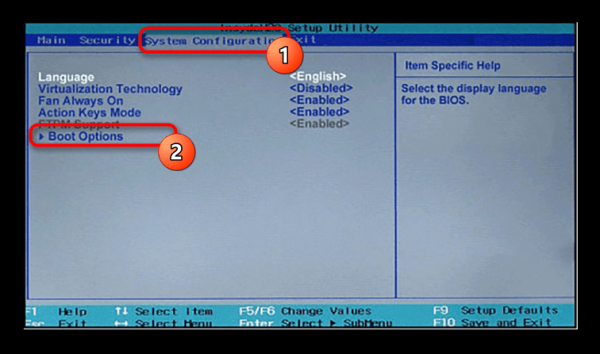
- Открыть БИОС своего ПК, зайти в меню «System Configuration» и перейти к подразделу «Boot Options».

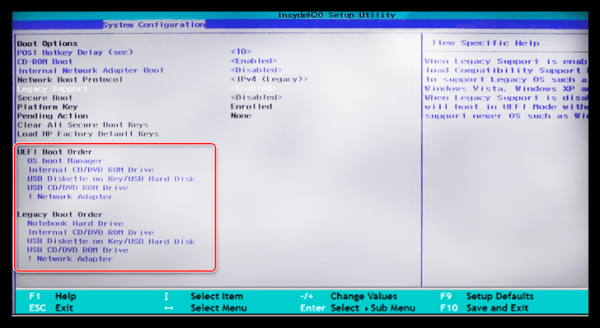
- В зависимости от режима – «UEFI» или «Legacy» – появится перечень устройств, в котором удастся менять местами строчки.

- После изменений нажать кнопку «Esc», которая поможет вернуться к основной форме. Тут на вкладке «Exit» следует выполнить перезагрузку ПК. При этом параметры требуется сохранить через «Exit Saving Changes».

Настройка приоритета в UEFI (графический интерфейс)
Материнские платы часто применяют графический интерфейс БИОС. Отыскать тут требуемый параметр бывает непросто. Для начала юзеру требуется определить марку своей материнской платы.
Gigabyte
В такой ситуации возможные разные интерфейсы. В свежих сборках меню делится на простую и расширенную конфигурации. Чтобы установить приоритет через инструмент «Easy Mode», расположенный на панели «Boot Sequence», потребуется изменить места загрузочных носителей.
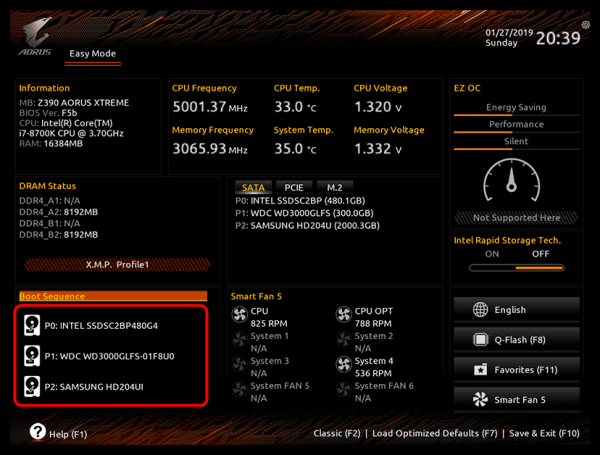
В «Advanced Mode» удастся попасть через опцию«Classic». Как правило, ее удается вызвать при помощи кнопки «F2». Однако в отдельных случаях нужный вариант отображается как кнопка. Помимо этого, существуют версии, которые поддерживают только такой формат меню. В этой ситуации рекомендуется сделать следующее:
- Перейти в раздел «BIOS Features». При этом в перечне инструментов приоритета загрузки стоит выбрать вариант, который нужно изменить. После чего в перечне стоит указать необходимое загрузочное устройство.

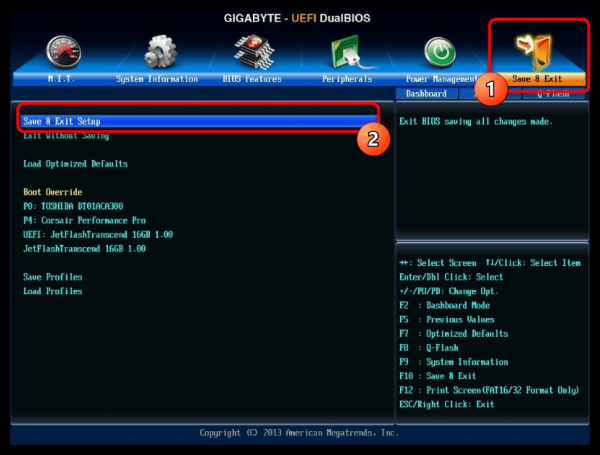
- Зайти в «Save & Exit» и выбрать соответствующую строку меню.

- После запуска окна подтвердить изменения до перезагрузки ПК.

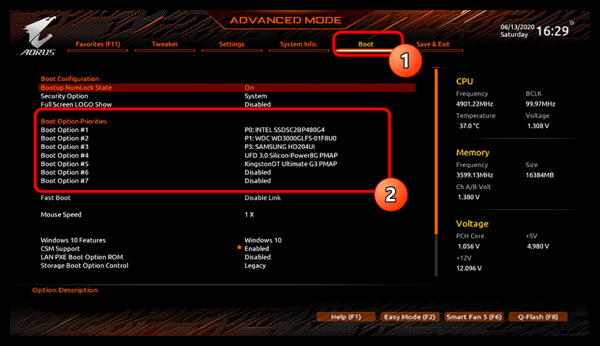
Также возможен другой вариант интерфейса. В данном случае приоритет загрузки выбирают в меню «Boot».
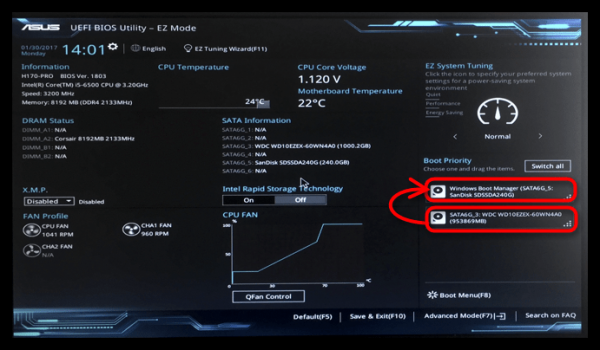
ASUS
В этом случае поменять приоритет довольно просто. Опция «Boot Priority» находится непосредственно в первой форме – сразу после запуска интерфейса UEFI. При этом стоит сделать следующее:
- В перечне загрузочных девайсов поменять пункты местами.

- Нажать клавишу «Save & Exit».

- После появления запроса на сохранение согласиться с изменением настроек.

MSI
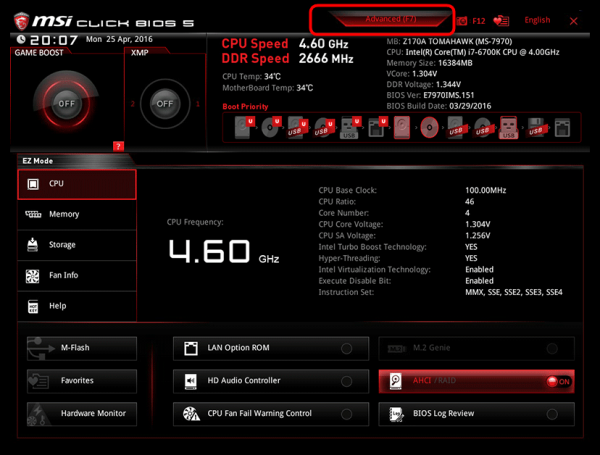
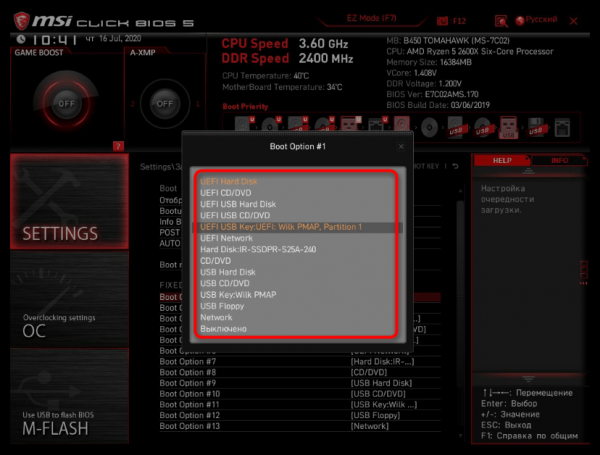
Для смены приоритета загрузки в этом случае достаточно просто перетащить значки при помощи мышки. Однако пользователи не всегда понимают, к чему относится определенная иконка. В этом случае рекомендуется использовать такой способ:
- Перейти в расширенные параметры. Для этого рекомендуется нажать на кнопку «Advanced» в верхней части интерфейса.

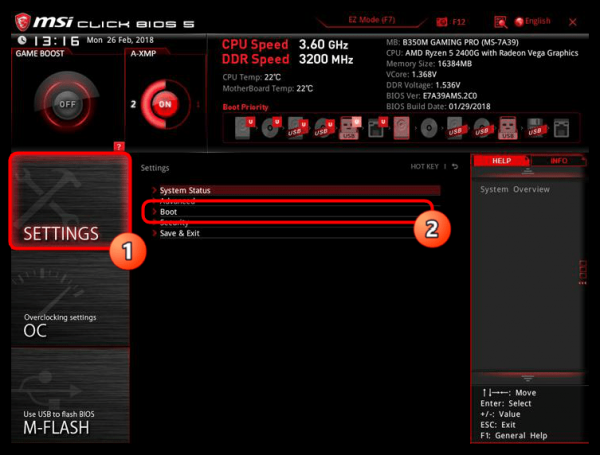
- Выбрать подраздел «Settings». Тут требуется развернуть строку «Boot».

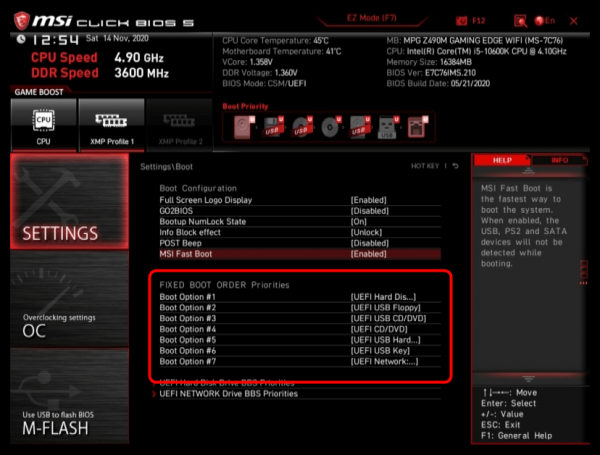
- В подменю «FIXED BOOT ORDER Priorities» найти стандартный перечень запоминающих устройств. Тут стоит выбрать вариант, который нужно заменить.

- Указать носитель, которому требуется выставить приоритет.

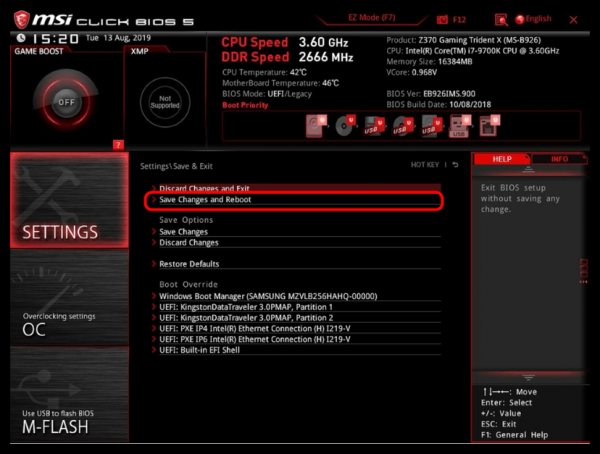
- Вернуться в раздел «Settings», нажать «Save & Exit» и в новой форме перезагрузки кликнуть на пункт «Save Changes and Reboot».

ASRock
Варианты смены приоритета загрузки на таких материнских платах практически всегда совпадает с остальными графическими оболочками. Для переключения носителя следует совершить такие действия:
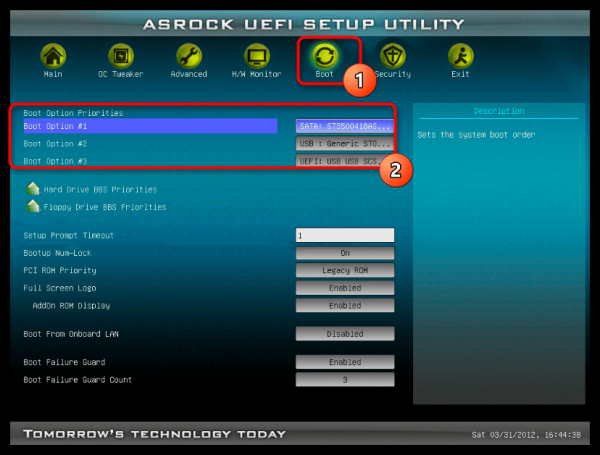
- Перейти в раздел «Boot» и в списке «Boot Option Priorities» выбрать строку, в которой присутствует запоминающее устройство.

- В новом окне указать нужное устройство.
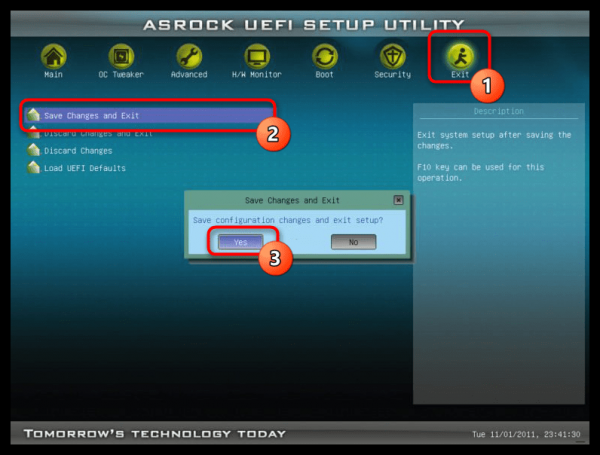
- Переместиться на вкладку «Exit», кликнуть на кнопку «Save Changes and Exit» и нажать на клавишу «Yes».

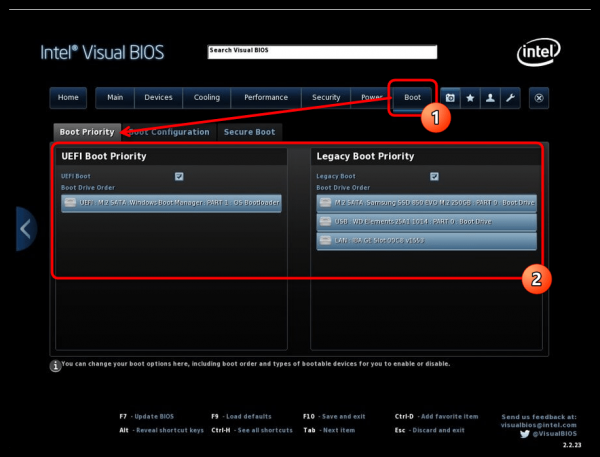
Intel Visual BIOS
БИОС компании Intel напоминает Gigabyte. Чтобы зайти в меню с расширенными опциями, требуется нажать на кнопку «Advanced». Но в отдельных случаях попадаются материнские платы, которые открывают непосредственно этот формат работы. В такой ситуации стоит выполнить следующее:
- Зайти в меню «Boot» в «Boot Priority».

- Внести изменения.
- Нажать кнопку «Esc» и подтвердить сохранение параметров.
Особенности режимов UEFI и Legacy
Пользователю требуется определить, в каком режиме осуществляется запуск БИОСа. К основным вариантам относят «Legacy» и «UEFI Secure Boot». С учетом этого запуск будет осуществляться с разных носителей. В формате быстрой загрузки «UEFI» могут работать исключительно авторизированные носители, тогда как в «Legacy» возможно применять все варианты.
Что делать, если что-то пошло не так
Если ПК работает нормально, изменить приоритет загрузки не составит труда. При возникновении ошибок следует для начала проверить работу носителя. При этом можно попытаться выполнить переустановку ОС или как минимум загружать ПК без флешки.
Заключение
Смена приоритета загрузки имеет определенные особенности. При этом алгоритм отличается в зависимости от используемой материнской платы и самого девайса. В любом случае важно четко придерживаться установленной последовательности действий.