
Как восстановить кирпич Андроид после неудачной прошивки с помощью Flashtool
Каждый начинал осваивать смартфоны с нуля. Некоторые развили этот навык до базовых задач, например, просмотра новостей. Появились те, кто зашел дальше, сделав из телефона рабочий инструмент. Но среди любителей оказались те, кто начал экспериментировать с ОС. Эксперименты порой имеют плачевные последствия, превращая телефон в «кирпич». Расскажем, как активировать восстановление «кирпича» с помощью Flashtool на телефонах с Андроид.
Fastboot
Небольшая справка: «кирпичом» называют телефон, на котором не удается запустить установленную ОС. Такой телефон может зависнуть на логотипе компании, а может вовсе не включаться. Если это ваш случай, то читайте дальше. Заранее рекомендуем подготовить компьютер и провод для подключения смартфона. Все дальнейшие действия будут выполняться на компьютере.
Первый способ позволяет устанавливать сторонние прошивки, если оригинальная по каким-то причинам перестала работать. Алгоритм действий:
- Подключите телефон к компьютеру.

- На компьютер установите утилиту adb по этой ссылке.

- Скачайте прошивку для вашего телефона. Необходимо заранее узнать название модели. Большинство прошивок есть на сайте 4pda.

- Поместите архив с прошивкой в папку с adb.
- Запустите утилиту (запускать нужно через командную строку).
- Перейдите в режим fastboot на смартфоне. Обычно для этого нужно зажать кнопку питания и уменьшения громкости.
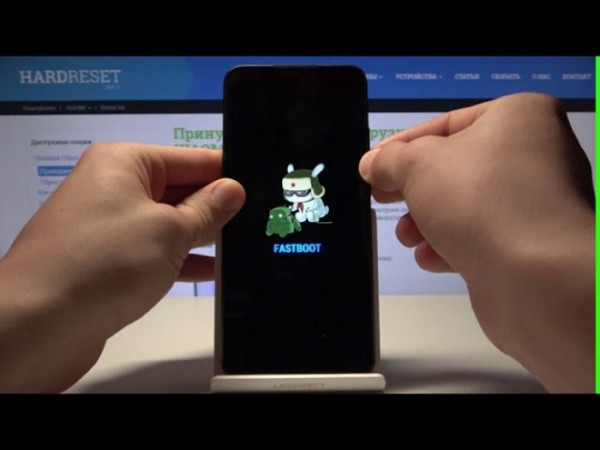
- В командной строке введите «fastboot devices», чтобы убедиться в том, что телефон обнаружен. Главное, чтобы после ввода команды не появилась надпись «no devices found».
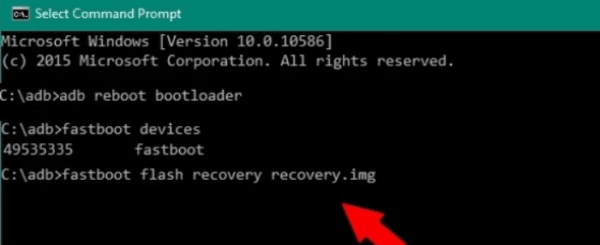
- Дальше введите команду «fastboot -w» для очистки памяти.
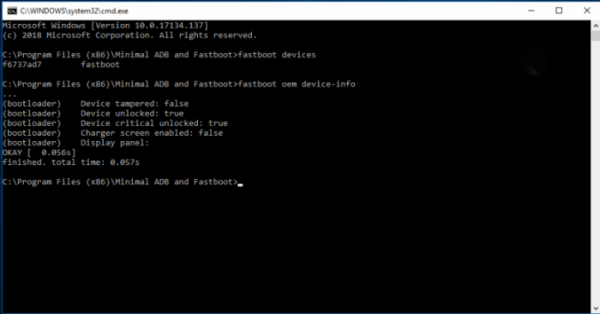
- Теперь введите «fastboot update name.zip», где «name» замените на имя прошивки.
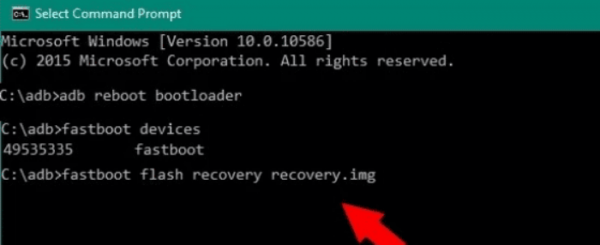
- Дождитесь окончания процесса.
Готово. Теперь попробуйте снова запустить устройство. Более подробно алгоритм прошивки описан здесь. Метод с Fastboot-ом обычно работает на любых устройствах, вне зависимости от версии Android и производителя. Теперь мы перейдем к более узконаправленным решениям, которые могут помочь только на определенных девайсах.
Odin
Эта инструкция поможет, если необходимо восстановить работоспособность смартфона марки Samsung. Не будем долго церемониться, а сразу перейдем к алгоритму действий:
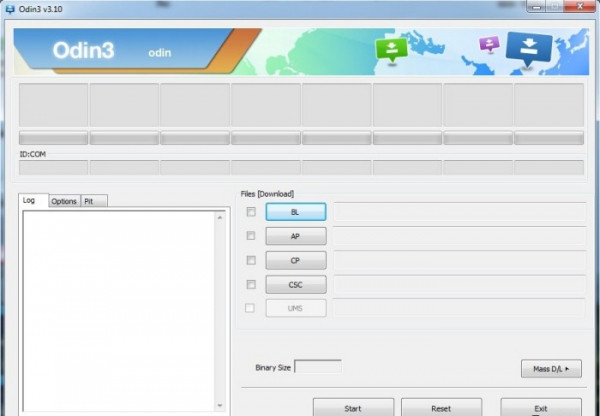
- Скачайте программу с официального сайта.
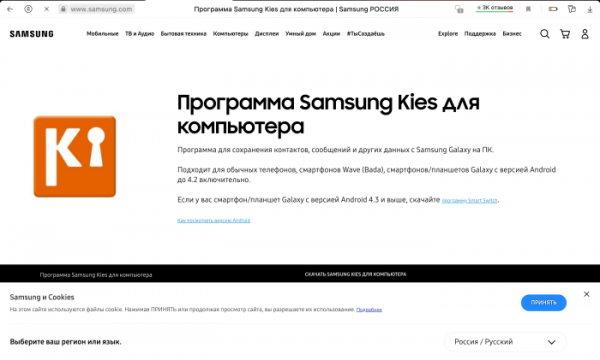
- Скачайте драйвера для телефона Samsung и установите их.
- Переведите телефон в режим загрузчика. Для этого зажмите кнопки «домой» и «уменьшение громкости», а после нажмите на кнопку «питание». Удерживайте кнопки, пока не появится предупреждение.
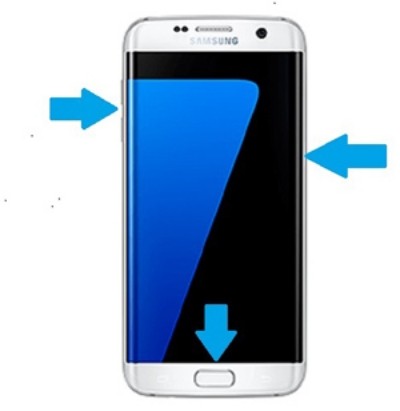
- Нажмите кнопку «увеличение громкости».
- Скачайте прошивку для телефона.
- Удалите Samsung Kies. Драйвера программа поставила, потому теперь от нее нужно избавиться.

- Запустите программу odin.
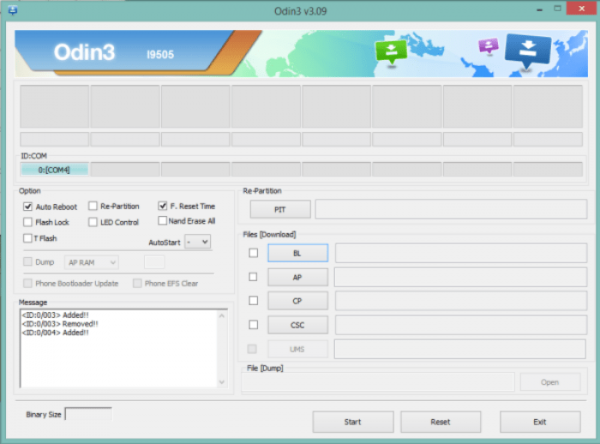
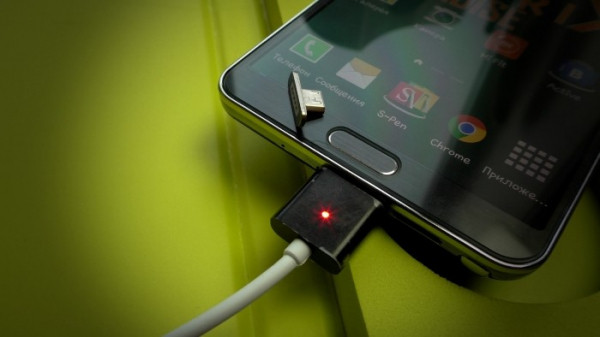
- Подключите телефон к компьютеру.
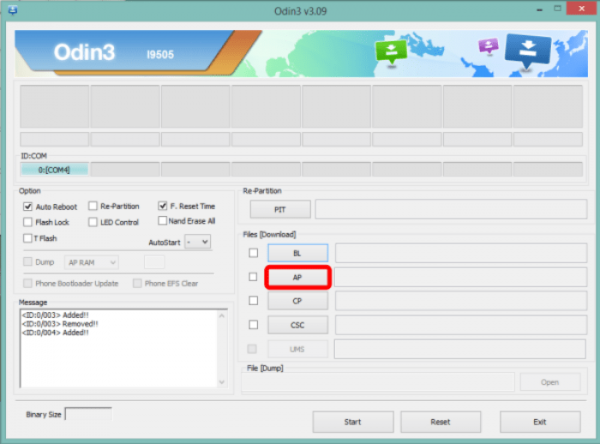
- Нажмите на кнопку «AP» в программе.
- Выберите в открывшемся проводнике путь до прошивки.
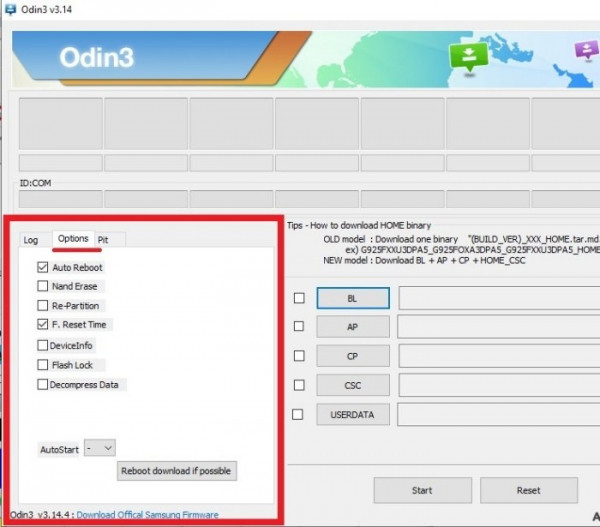
- В левом меню кликните по вкладке «Options», а после поставьте галочки напротив «Auto Reboot» и «F. Reset Time».
- Нажмите кнопку «Start».
Дальше дождитесь перезагрузки.
SP FlashTool
В целом, алгоритм действий схож и для других программ. Эта утилита поможет для процессоров Mediatek. Инструкция:
- Скачайте программу, драйвера и прошивку на компьютер.
- Установите драйвера.
- Запустите программу для прошивки (файл flash_tool.exe в папке с программой).
- Нажмите на кнопку «Ок» после первого запуска.
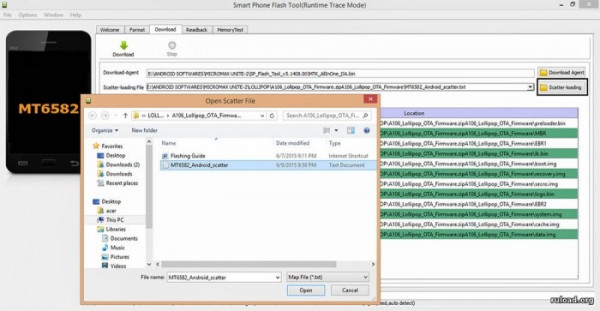
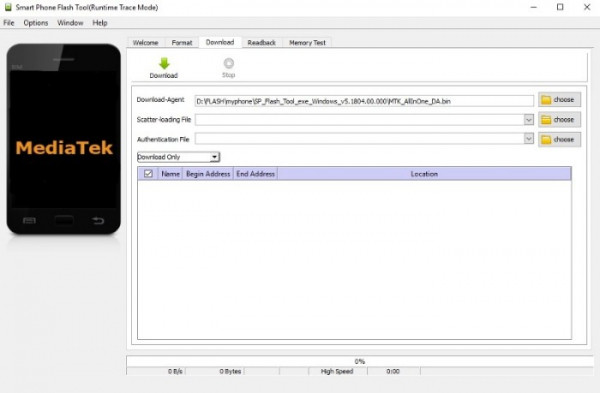
- Кликните по кнопке «Choose» возле поля «Scatter-loading File».
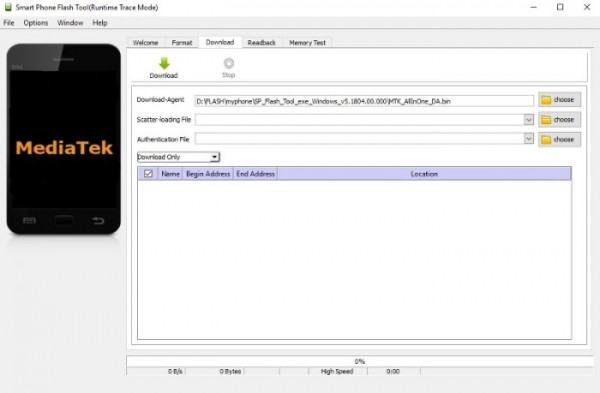
- В папке с прошивкой (точнее в подпапке Original ROM) найдите файл с расширением txt. Учтите, что там будет несколько файлов. Нужно выбрать тот, который заканчивается названием памяти, которая установлена в устройстве. Тип памяти можно увидеть в характеристиках гаджета. Например, это может быть emmc.
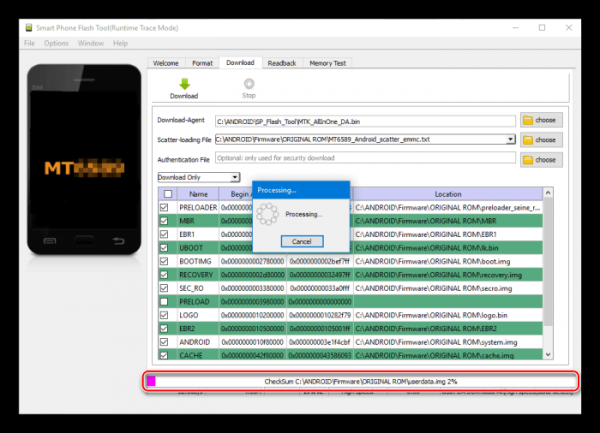
- Нажмите кнопку «Download».
Учтите, что неправильное выполнение прошивки может привести к повреждению устройства.
MiFlash
Метод для телефонов Xiaomi:
- Скачайте программу по ссылке и прошивку с официального сайта. Учтите, что нужно выбирать именно fastboot версию.
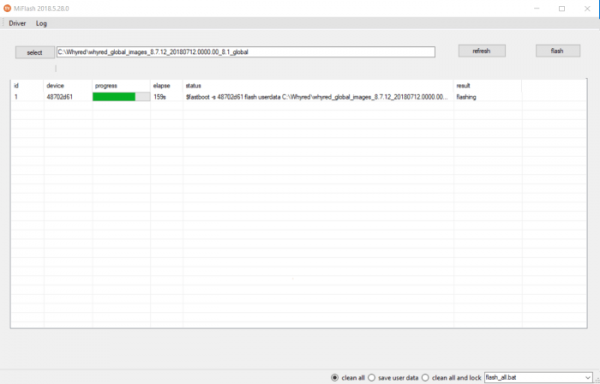
- Подключите телефон к компьютеру и переведите его в режим recovery.
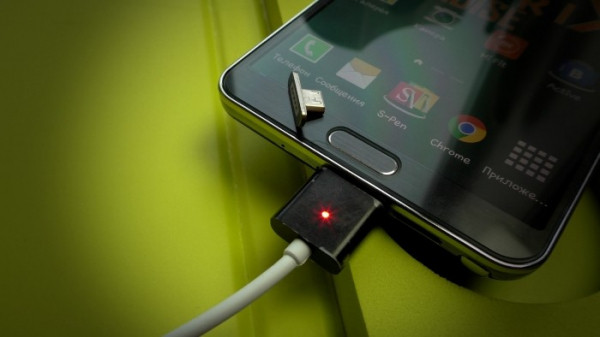
- В открывшемся меню рекавери кликните по кнопке «download».
- Откройте программу для прошивки.
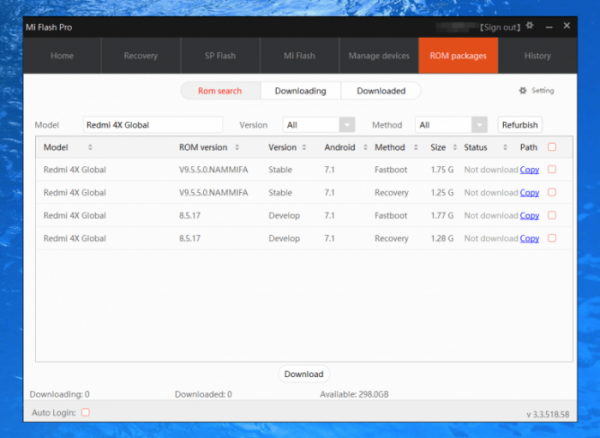
- Кликните по кнопке «Select» и откройте файл с прошивкой.
- Нажмите кнопку «refresh», а после «flash».
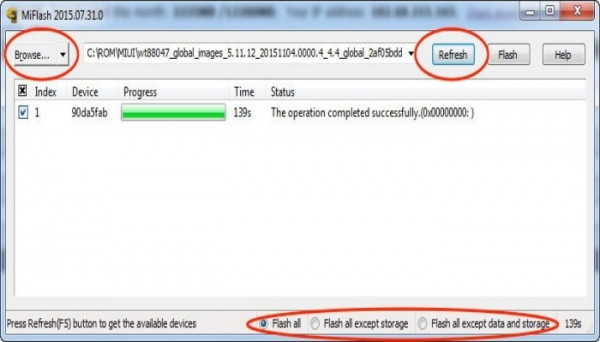
- Дождитесь завершение процесса.
QFIL
Последняя инструкция для телефонов с процессором Qualcomm:
- Скачайте программатор по ссылке.
- Загрузите нужный патч.
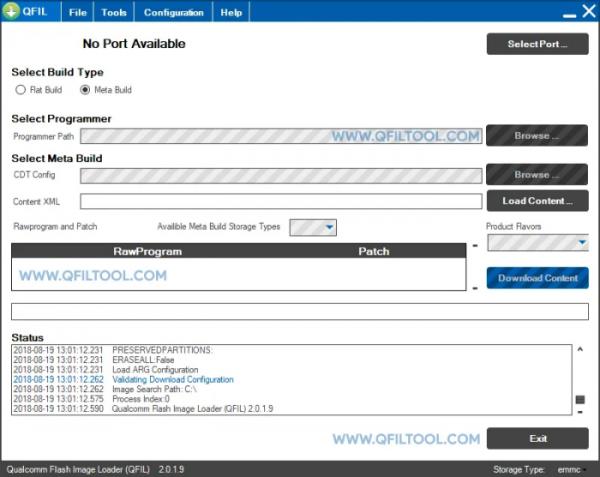
- Откройте папку, расположенную по пути «C:Program Files (x86)QualcommQPSTbin» и запустите утилиту QFIL от имени администратора.
- В окне кликните по кнопке «Browse» и выберите файл с патчем.
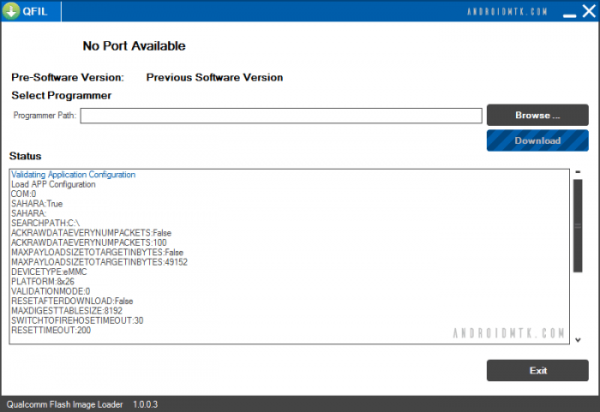
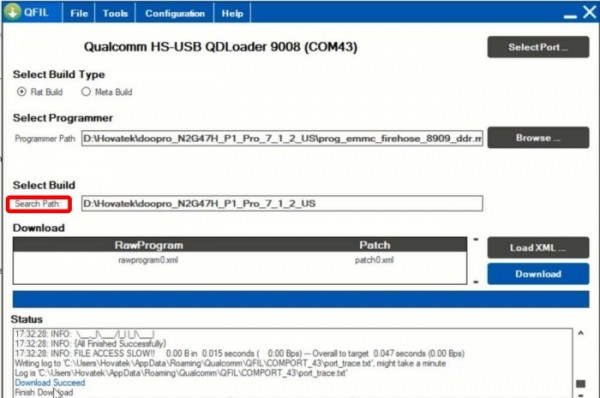
- Повторите это действие с путем для поля «Search Path», но укажите xml файл из папки с патчем.
- Нажмите кнопку «Download».
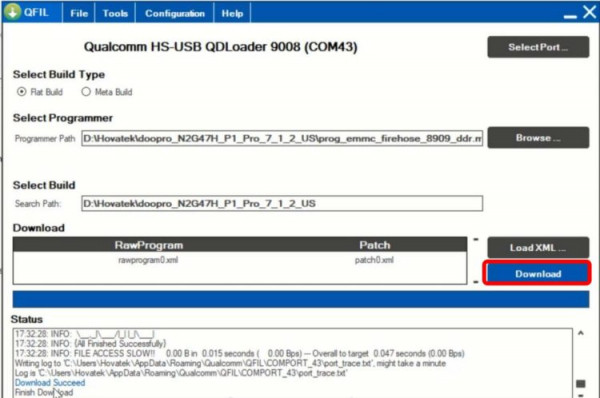
- Дождитесь загрузки.
Эти инструкции были направлены на продвинутых пользователей, которые умеют загружать прошивки для файлов. Если вы не относитесь к таким, рекомендуем ограничиться только прошивкой через Fastboot, так как это самый безопасный способ.